All’ improvviso non riconosce la pw d’accesso e non riesco a ripristinarla . Ho visto tanti video tutorial ma non riesco. Grazie in anticipo
Forse può essere utile sapere che ho due pc con linux mint 22.2, uno con tastiera e mouse con cavo usb e l’altro no. Ho appena capito che Linux identifica “fisicamente” la tastiera che digita la pw d’accesso !!! Adesso che ho messo le pile nella tastiera “con batterie scariche” (che pensavo di sostituire con quella con il cavo usb), mi ha riconosciuto la pw e sono riuscito ad entrare nel secondo pc. Il problema mi rimane sul primo PC, quello in cui ho sempre utilizzato la tastiera con il cavo. Che cosa posso fare?
1 Mi Piace
Ciau! Posso dire che non serve la stessa tastiera per digitare le password su un computer.
Però su una tastiera potresti avere il blocco maiuscole, tasto “blocco maiusc”. Prova a digitare la password in un campo in cui puoi leggerla, per essere 100% sicuri che la si sta digitando correttamente. Può capitare su certe tastiere di inserire numeri al posto di lettere, o accenti, o maiuscole, ecc. - facci sapere
Ho provato con e senza “blocco maiusc”, poi c’è anche con o senza “Ins” (c’è anche un “Ins” sullo “0” della tastierina a dx e, forse, inizialmente ho premuto quest’ultimo inavvertitamente e poi sono entrato nel panico e mi sono incasinato con le pw e i ripristini. Ho seguito anche questo video passo passo https://www.youtube.com/watch?v=6Zvtp2bUV_Y … credo di dover, a questo punto, ripristinare la pw.
Potrebbe essere che tu abbia cambiato accidentalmente il layout della tastiera? Riesci a fare login usando la tastiera a schermo?
Oppure non è che stai confondendo le password?
Quindi puoi dire con certezza che la stai inserendo correttamente come ti aspetteresti? Se sì prova a seguire uno dei metodi qui How to Reset/Forgot Your Linux Mint Password - GeeksforGeeks per resettare la password.
1 Mi Piace
Non so risponderti circa il cambio del layout della tastiera, però ci ho pensato e quindi ho usato anche la tastiera a schermo. Senza alcun risultato. No, non sto confondendo la pw, è la stessa che uso da sempre anche per l’altro PC (che tra l’altro ha avuto un altro problema - ha perso il grub - e ho dovuto annullare il dual boot e installare Linux Mint da solo…)
Si, la sto inserendo correttamente. Comunque ho seguito, passo passo, i primi due metodi - che avevo anche ritrovato qui e là sul web - senza alcun risultato (l’unico dubbio è che io uso Linux Mint 22.2 Cinnamon, non la versione Xfce, ma dovrebbe essere la stessa cosa).
La cosa curiosa è questa. Non mi ricordavo di aver messo una password per la “root”, ma nei miei tentativi, ho provato a cambiare anche questa. E la nuova password di root… funziona. (Infatti nel primo metodo di ripristino, quando vai a selezionare “Drop to root shell prompt.”, ti chiede la pw di root per procedere e… io inserisco - e funziona - quella nuova che ho rigenerato con i metodi per resettare la pw di root e di user. Quindi il metodo ha funzionato per rigenerare la pw di root ma non ha funzionato per rigenerare la pw di user !!!. Qualcosa mi sfugge…)
Poichè sull’ altro PC ho reinstallato Linux Mint 22.2 Cinnamon, mi conviene aspettare che salti fuori una soluzione per resettare - sul secondo PC - la PW di Linux Mint 22.2 Cinnamon. L’ alternativa potrebbe essere quella di reinstallare Linux in dual boot, salvando la directory home (comunque ho una copia aggiornata che posso creare dall’altro PC), per vedere se mi consente di entrare.
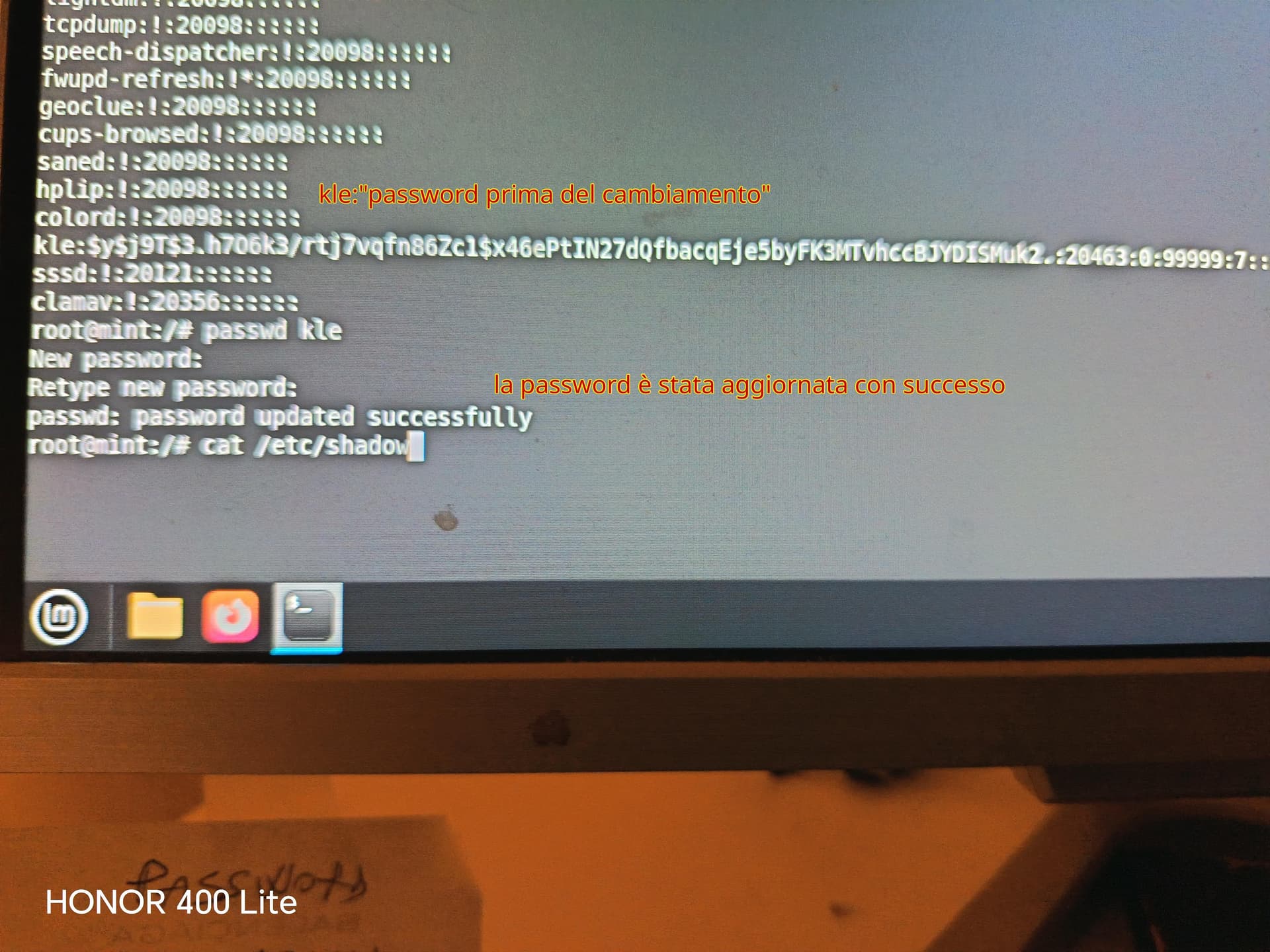
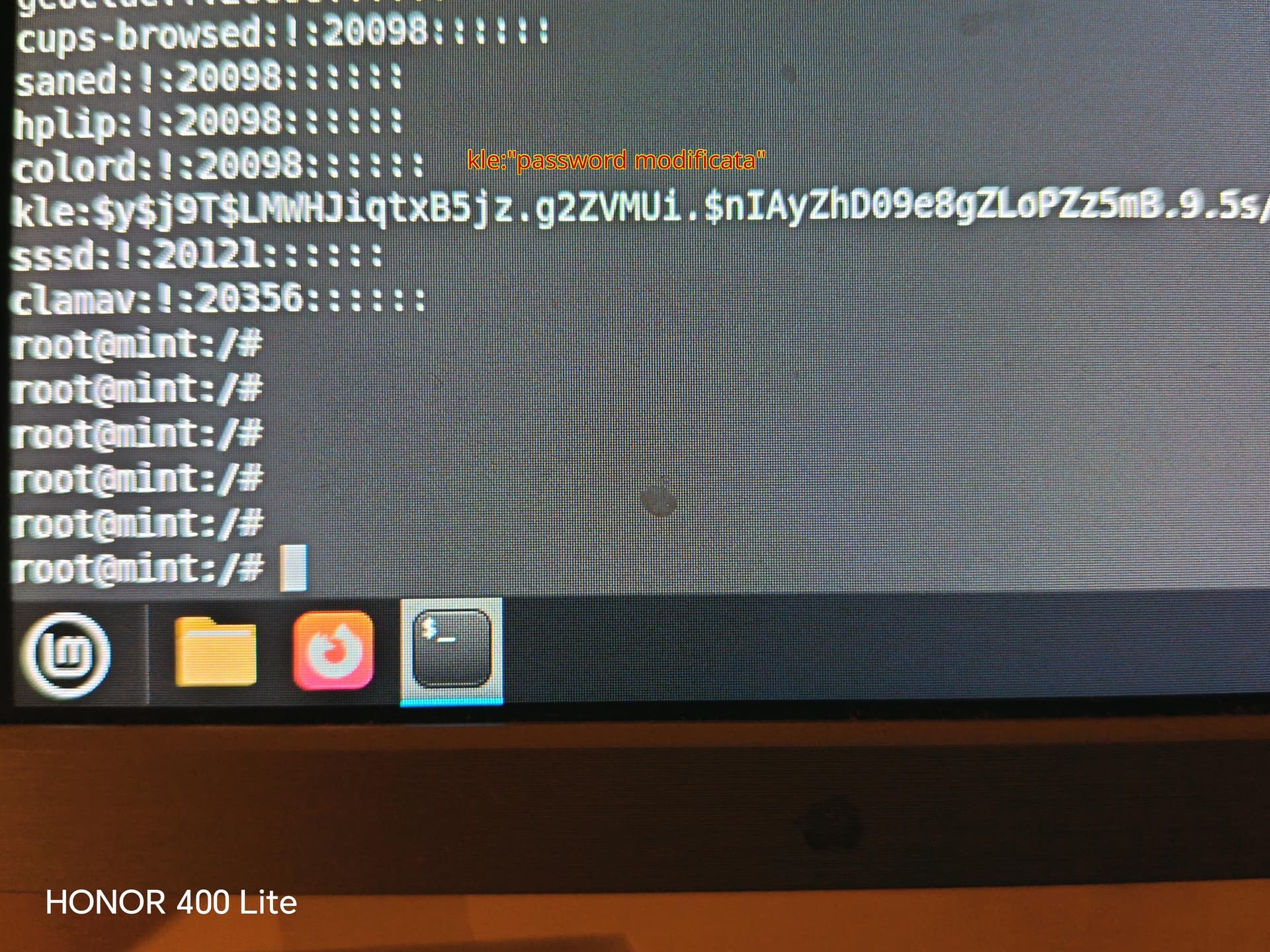
Nella prima foto si vede che, lavorando nella “root”, ho aggiornato la mia password con successo.
Nella seconda foto si vede che la mia password è cambiata.
Dopo aver effettuato il cambiamento della password digito:
exit
sudo reboot
come da istruzioni e il sistema dovrebbe registrare la modifica, ma Il problema è che quando la inserisco nella casella di accesso non me la riconosce.
Altra cosa strana:
- se inserisco la nuova password mi ributta “semplicemente” sulla finestra di accesso.
- se inserisco una pasword volutamente sbagliata, mi ributta sulla finestra di accesso ma mi segnala (in giallo) “Password non valida, riprovare”.
Nel primo caso è come se accettasse la pw ma non procede poi con l’apertura del programma. Mah…
Ti dice esplicitamente che la “password” erra o tipo inserisci la password, ma poi tipo ritorni a dove eri prima? Prova a cambiare l’ambiente grafico. Nella schermata di login password, da qualche parte c’è un pulsante per cambiare l’ambiente grafico avviato (che sia XFCE(xorg), XFCE (wayland) o altro). Se vedi qualche altra opzione prova a usarla. Sospetto che non sia il login di per se ad avere problemi, ma l’avvio di Xorg/ambiente grafico/altro che fallisce e che quindi ti ritorna alla schermata di login.
Sì, sicuramente.
Quello che dicevo sopra. Allora non credo sia un problema di password ma di avvio dell’ambiente grafico: prova a cambiare ambiente grafico/configurazione dalla schermata di login.
Si, sicuramente è l’ambiente grafico. Non so se la cosa è correlata, ma, quando sono venuti ad installare la fibra, inavvertitamente hanno spento e acceso la piattina a cui sono attaccati i due pc e… sono iniziati i problemi:
- il primo pc ha perso il grub e, non riuscendo a rimetterlo a posto, ho eliminato il dual boot installato solo Linux Mint Cinnamon.
- ho acceso il secondo pc e, adesso che ci penso, quando si è aperta la pagina di accesso… ha mostrato uno sfondo diverso dal solito chiedendomi la pw che non ha funzionato (deve essersi corrotto l’ambiente grafico).
Adesso noto che:
- quando inserisco una pw a caso…la pagina non si aggiorna e appare la scritta “Password non valida, riprovare”;
- quando inserisco la pw “nuova” … lo schermo si annerisce per un secondo e poi mi riporta sulla finestra di accesso, ma non mi dice “Password non valida, riprovare”.
A destra del nome user c’è un’immaginetta e, cliccandoci sopra mi dà la possibilità di selezionare uno dei tre ambienti grafici: 1) Cinnamon (predefinito) 2) Cinnamon (Software Rendering) 3) Cinnamon on Wayland (Experimental).
Ho provato la nuova pw con tutti e tre gli ambienti e non funziona.
altra cosa che ho notato:
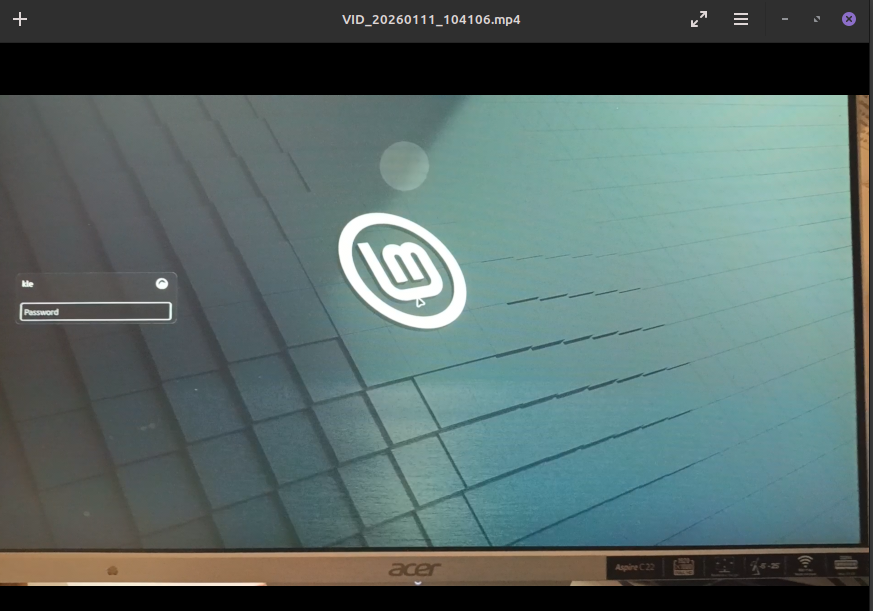
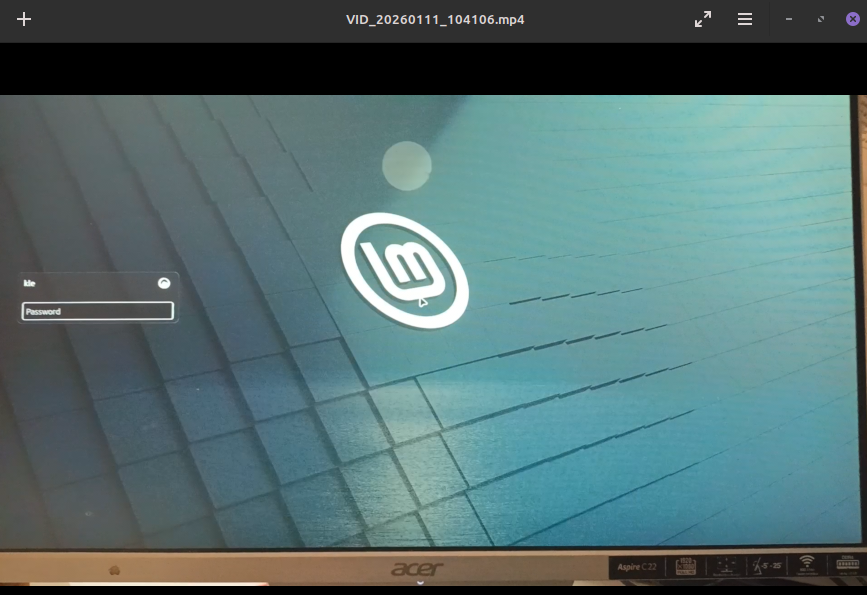
Quando metto la pw “nuova” lo schermo si annerisce, poi diventa per un attimo “LM con i mattoni” e poi “mare azzurro con la luna”.
Ecco la sequenza dopo l’annerimento dello schermo.
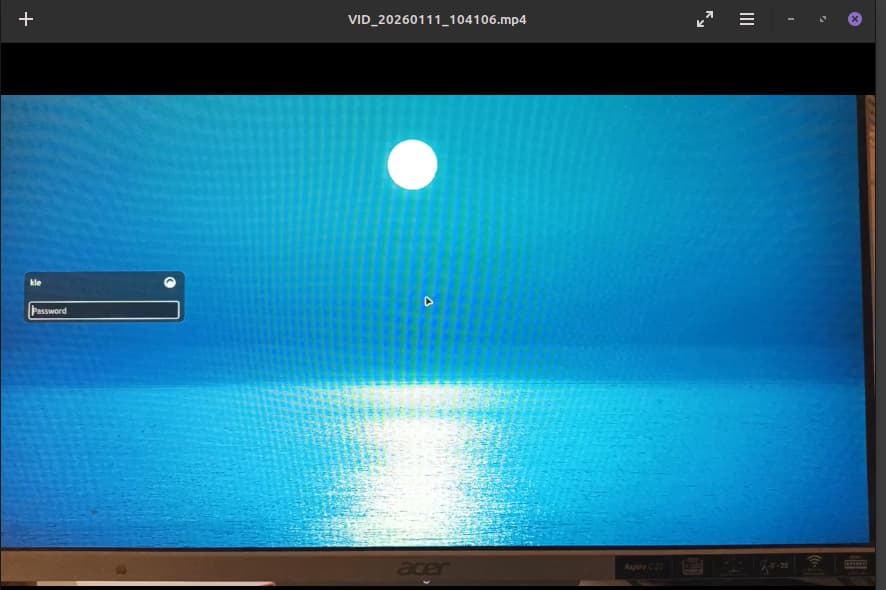
Aggiornamento: sono entrato nella root di nuovo e, per conoscere l’ambiente grafico, ho digitato il comando “echo $DESKTOP_SESSION”. La risposta è un rigo nero (o forse scrive nero su nero??) .
Anche qui allego le foto.
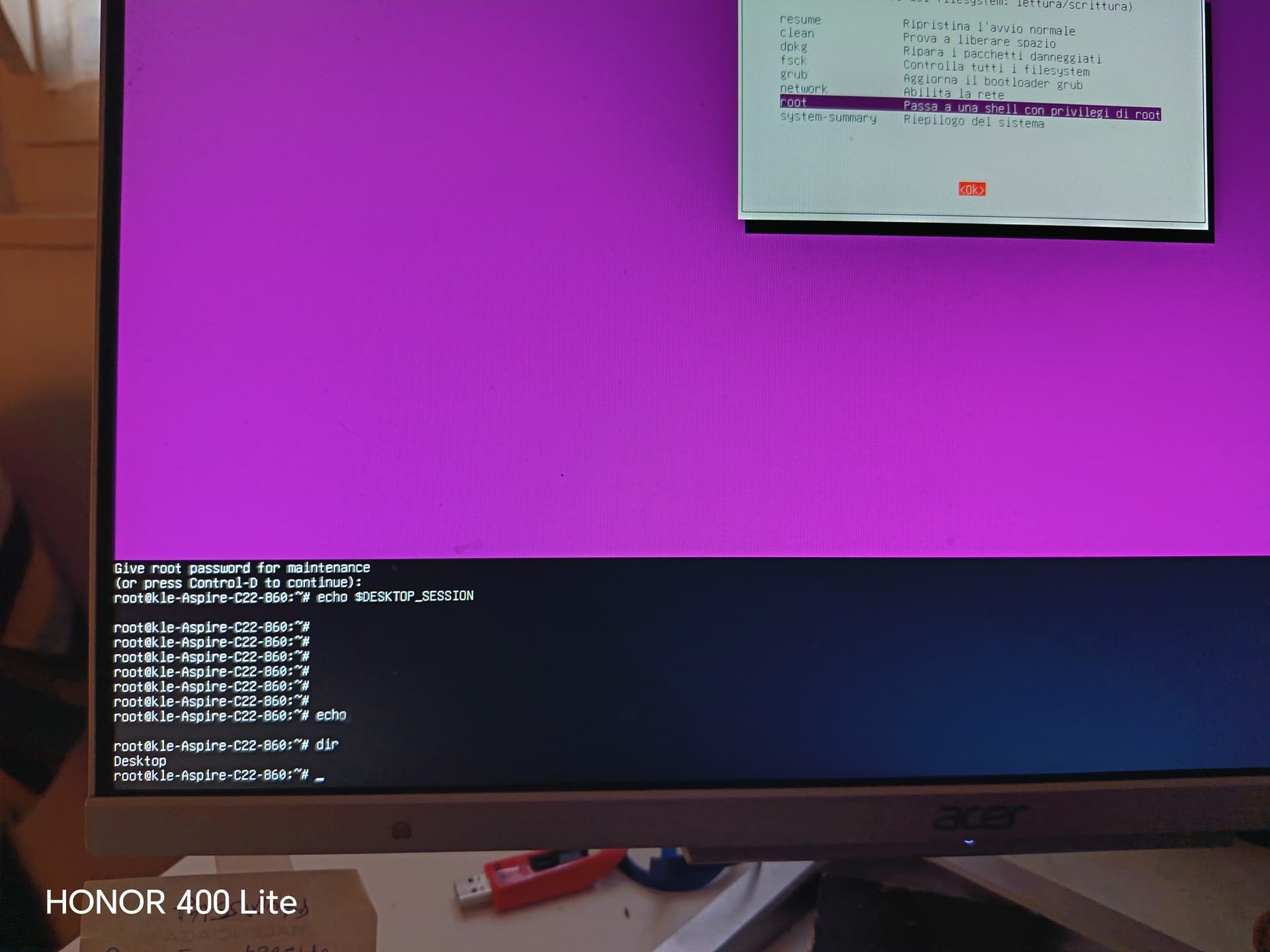
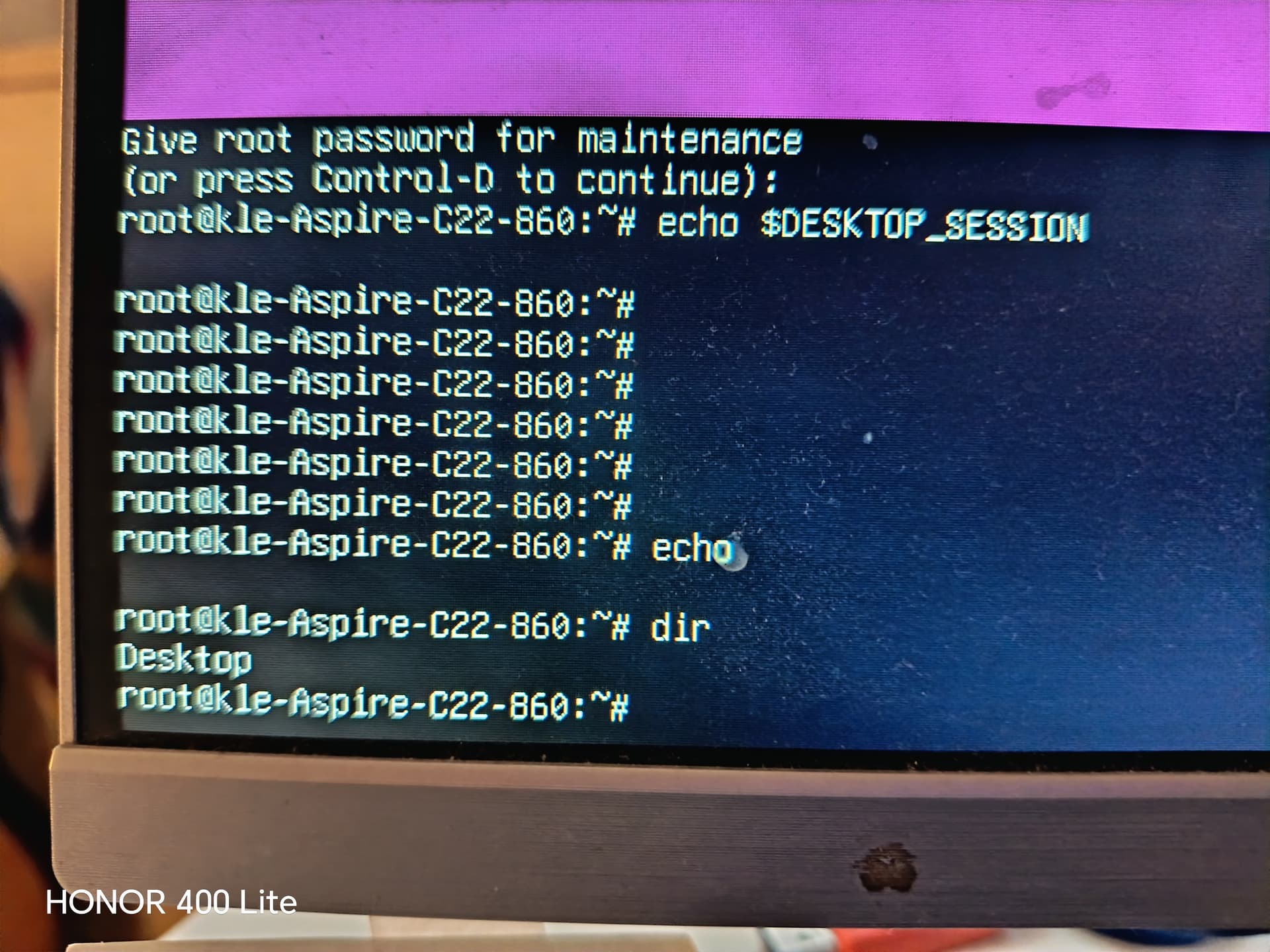
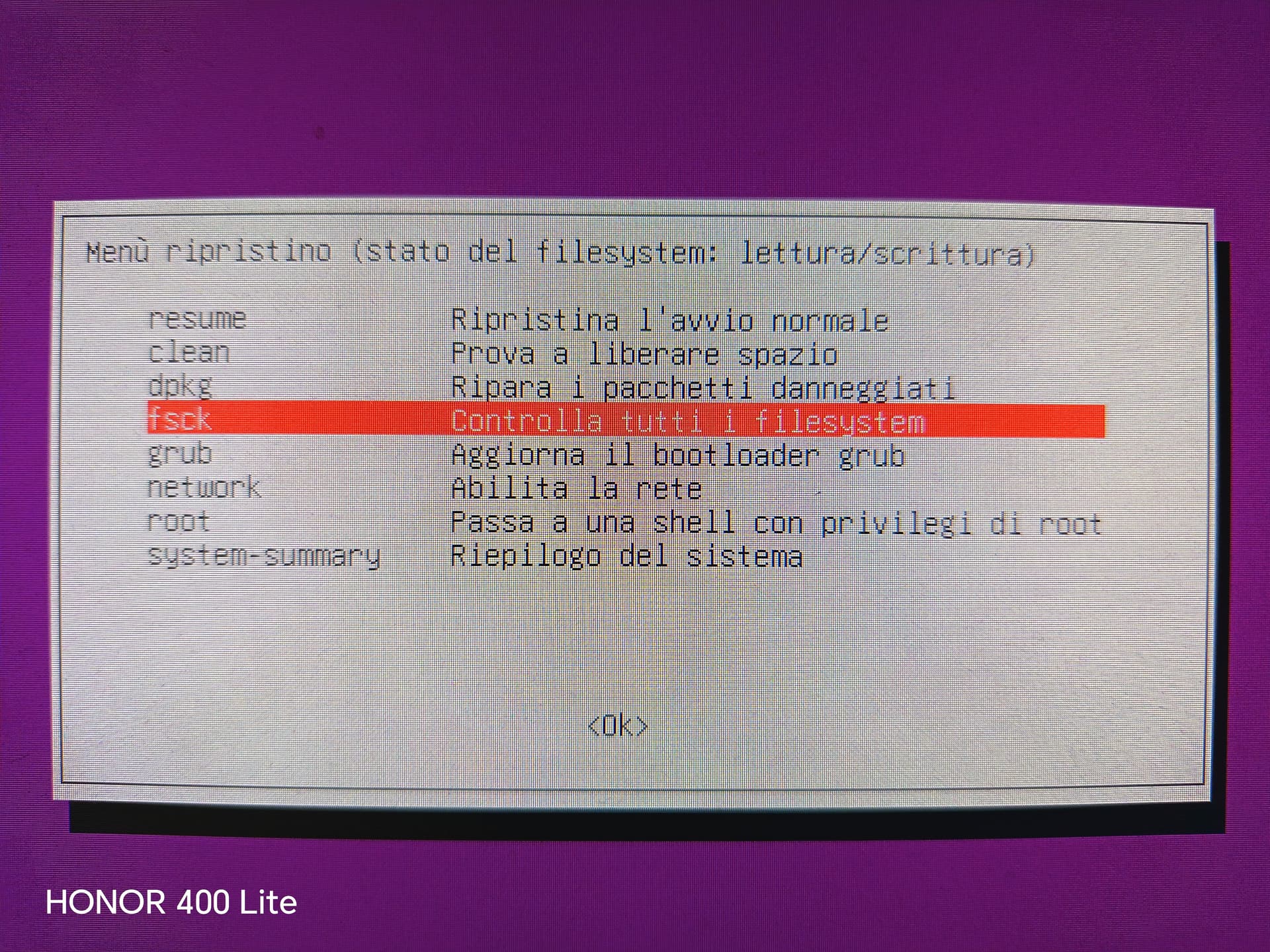
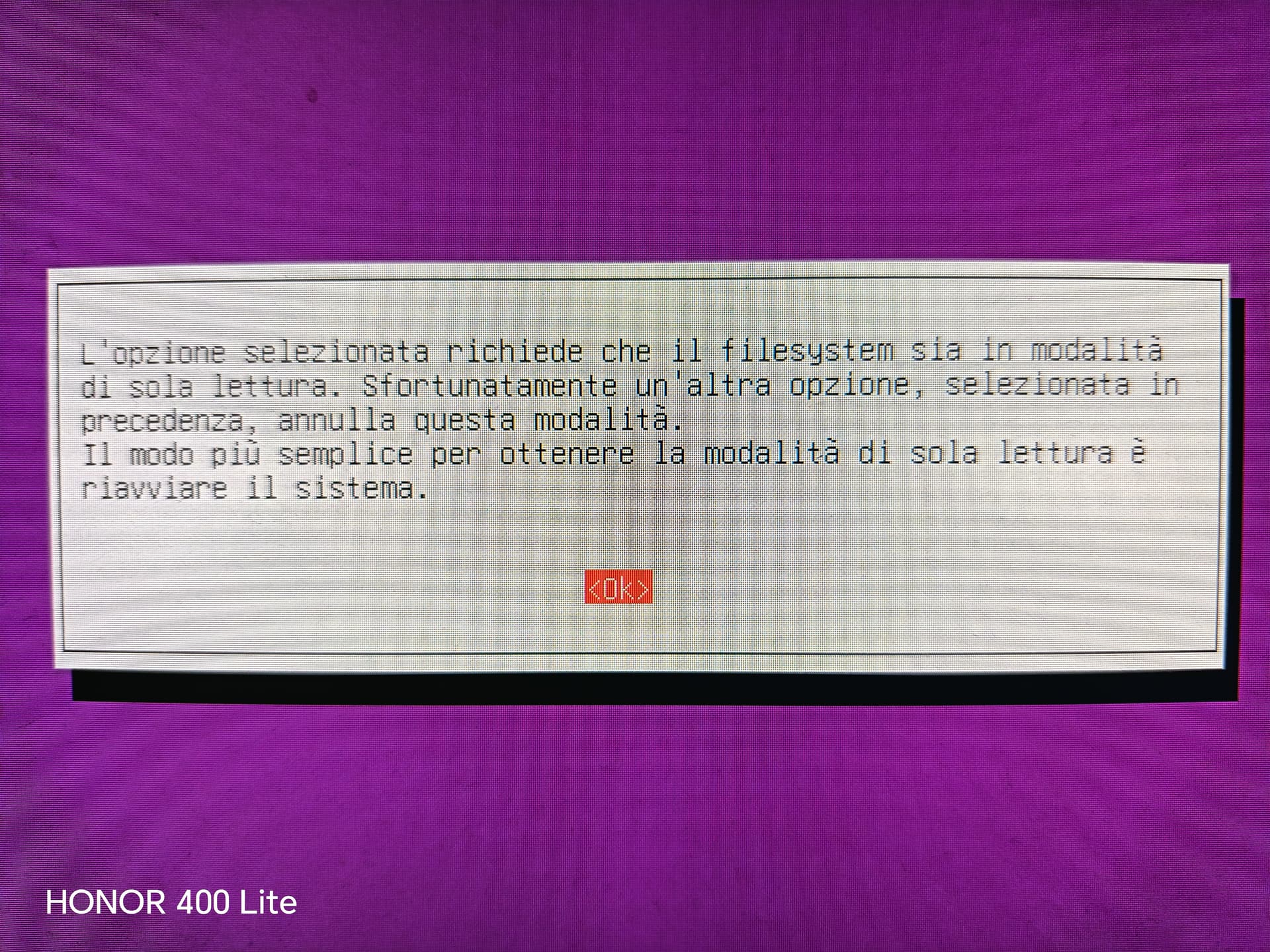
Non ne capisco molto, ma, a questo punto, ho pensato di fare un controllo di tutti i filesystem (non dovrebbe far male), purtroppo mi risponde che non posso farlo perché “non sono in modalità di sola lettura”. Non so se può servire e non so come far fare il controllo
Secondo me no, o quanto meno ci sono molti passaggi di cause/effetti.
Intendi il router/modem? Non dovrebbe c’entrare nulla.
Di solito tieni acceso il computer? Se ha anche windows, potrebbe essere dovuto a un suo aggiornamento che ha sovrascritto il bootloader.
Potevi seguire una guida tipo “grub boot repair” ma ormai vabbé…
Lo sfondo era quello di default/preinstallato? Potrebbe essere dovuto a un aggiornamento che si è rotto a metà?
Adesso che ci penso, hai provato ad aggiornare(* tipo con apt update e apt upgrade per verificare che non hai aggiornamenti rotti/mezzi aggiornamenti?
Il tuo computer ha una scheda video nvidia? E in tal caso hai installato i driver proprietari?
Se riesci puoi provare a mandarci l’output del comando journalctl e il contenuto di file in /var/log che pensi siano rilevanti(quelli relativi a X, cinnamon o simili)?
Probabile. Non avevi nessuna sessione grafica aperta (eri in un terminale virtuale) per cui la variabile $DESKTOP_SESSION non era popolata da nessun valore. La riga nera è perché di default echo alla file della stringa scrive anche un a capo.
Ho fatto una prova e credo che sia dovuto che prima hai usato l’opzione root che ha richiesto il montaggio del filesystem in scrittura. Riavviando, rientrando nel menu della recovery e facendo fsck dovrebbe funzionare.
…potrebbe essere la vendetta di Windows  , comunque ho fatto girare il “boot repair” dalla chiavetta USB Live, ma non mi ha aggiustato niente.
Non mi ricordo più che sfondo fosse e non ho provato “sudo apt update e upgrave” (potrei farli girare accedendo al terminale in recovery mode?).
Non ha scheda nvidia, e comunque i driver erano a posto, faccio il controllo con la schermata di benvenuto.
…ho usato qualche volta il comando “journalctl” , ma non saprei come fare a utilizzarlo per i file “/var/log” (sono in Linux da giugno 2025)
provo a fare questo, perché un controllo sul filesystem mi sembra la cosa più adatta da fare. Inoltre ho notato che, nella fase di accensione, veniva suggerito con una scritta di "premere CTRL+ALT (???se ricordo bene ???) per saltare il controllo del filesystem, mentre adesso questa scritta non appare più. Quindi hanno inibito la possibilità di “saltare” il controllo del filesystem rendendolo obbligatorio di default? Hanno fatto bene.
Sì, ma prima abilita la rete
Forse tra gli aggiornamenti che hai fatto c’era uno che riduceva la frequenza/probabilità che questo controllo venisse fatto, anche perché é un po’ lungo e palloso…
Secondo me no. Anche perché ci sono diversi casi in cui c’è la necessità reale di fare un salto.
Dicci l’output di:
journalctl -u lightdmcat /var/log/Xorg.0.logdmesgcat /home/kle/.xsession-errors
Una possible “soluzione” potrebbe essere installare gnome-desktop e usare gnome invece che cinnamon.
O farti aiutare da un LUG o semplicemente reinstallare il sistema operativo…
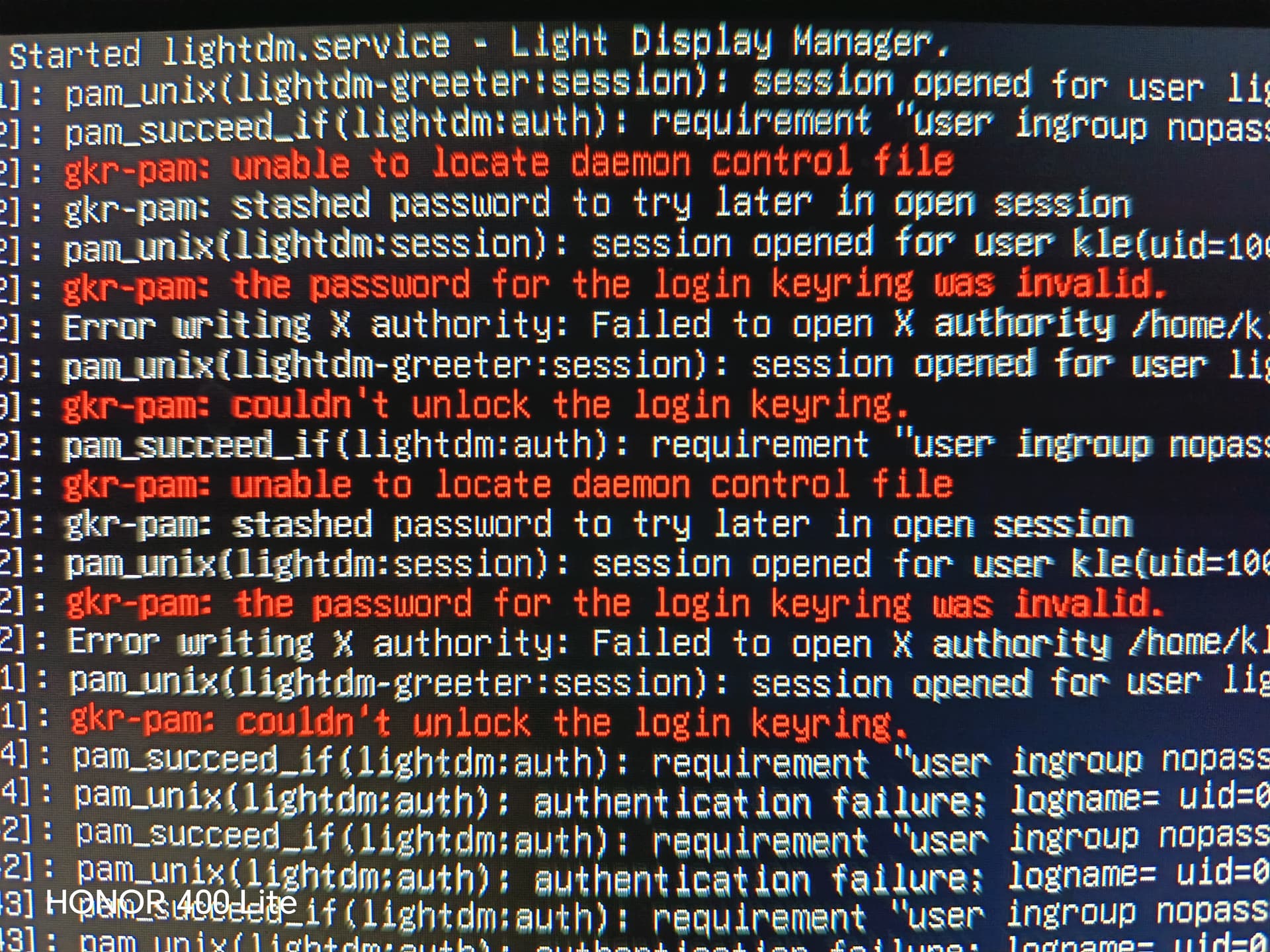
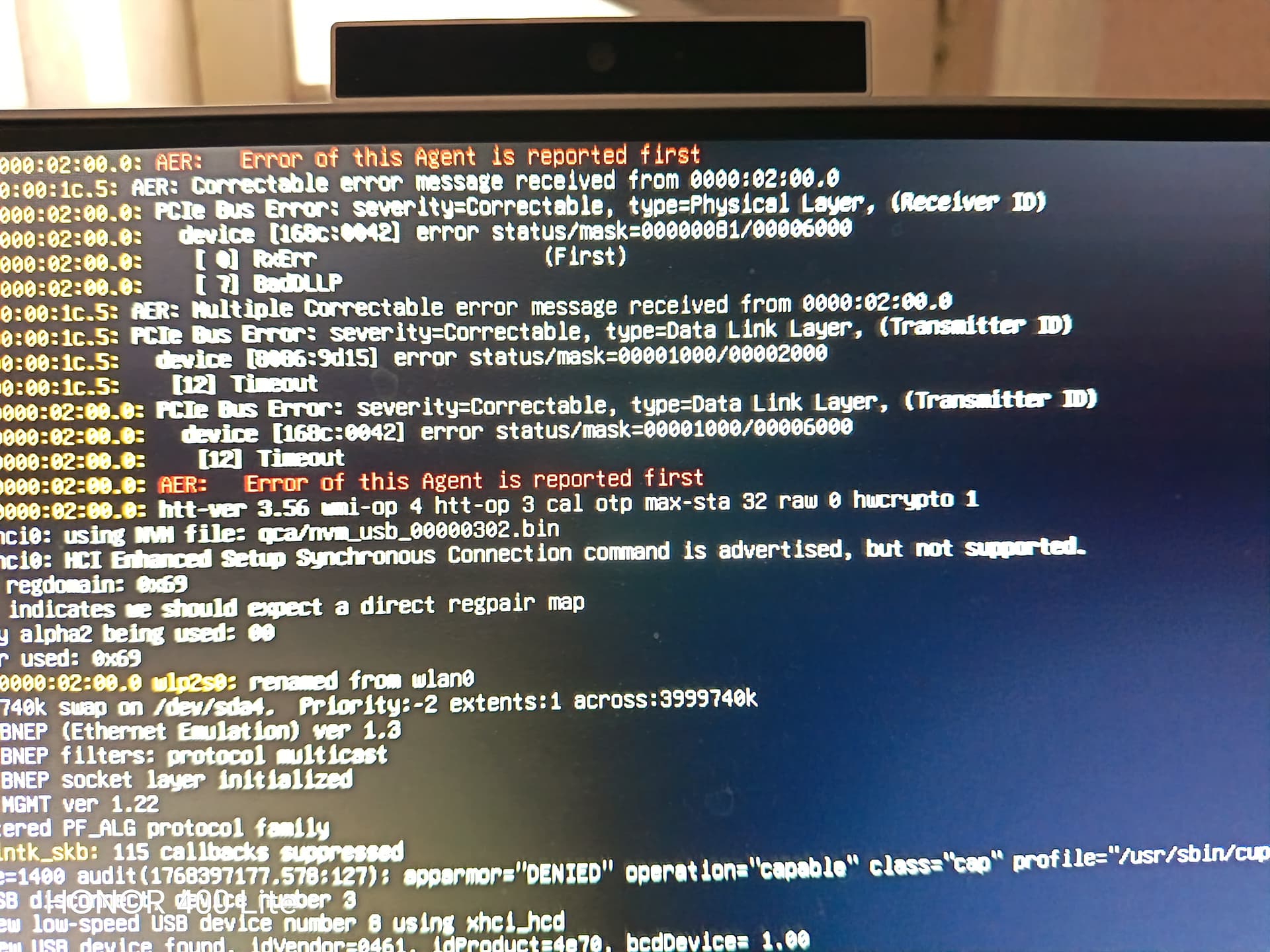
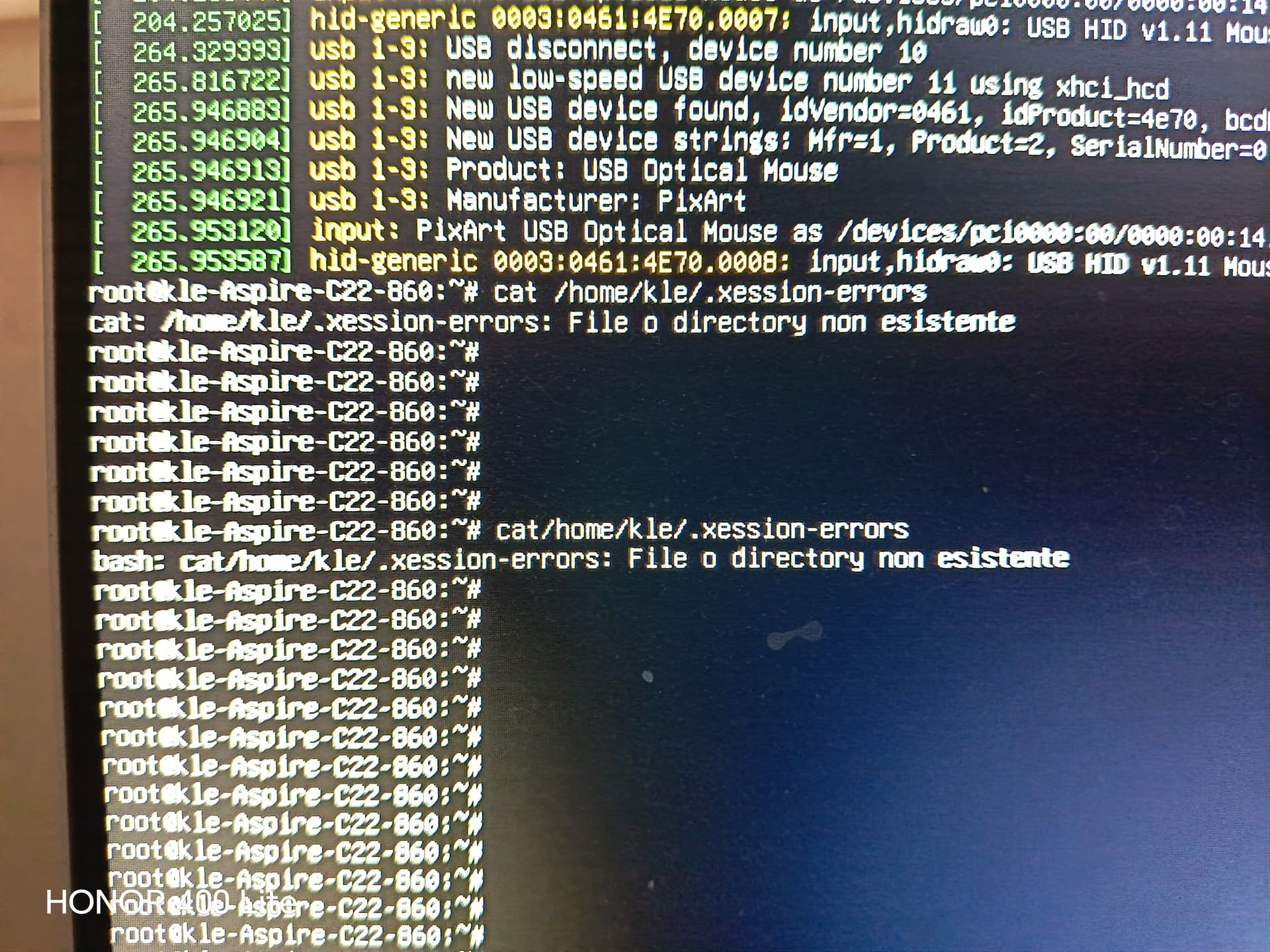
comunque mi sto sempre più convincendo che cercare di capire cosa sia successo sia solo un esercizio di ( “bello ma inutile”) comprensione del software Linux. Non mi fido di un software “ricucito” per poter funzionare, ma, che alla prima occasione, mi potrebbe lasciare a piedi, quindi preferisco reinstallare. Domanda: avendo già la chiavetta Linux Mint 22.2… 1) con “GPARTED” rendo libero lo spazio occupato dal sistema e dallo swap, 2) utilizzo “altro” per la reinstallazione in dual boot; 3) definisco la partizione “/” per il sistema; 4) definisco la partizione “swap” 5) non tocco la partizione “/home”; 6) lascio il boot loader come prima … e faccio partire la reinstallazione. Giusto o tralascio quache cosa?
In questo caso è più lightdm (il coso che ti mostra la schermata di login e che si occupa di lanciare il server grafico e l’ambiente desktop).
Va bene. Eventualmente valuta se farti aiutare dal LUG locale (vedi lugmap).
Se non non hai fatto installazioni particolare e/o non ti interessa salvare la home, puoi semplicemente fare l’installazione guidata e sovrascrivere il sistema operativo
Non serve. È sempre “libero” (che non ha senso nel contesto delle aree di swap).
Non c’è bisogno: durante l’installazione e in “altro”, fai click sulla partizione, e oltre a sceglierla come /, fai click su formatta.
PS: i tuoi file nella home gli hai già salvati da un’altra parte/fatto una copia di backup? Durante l’installazione potresti perderli.
Sì.
Ok. Adesso che ci penso, puoi fare un tentativo e provare a cancellare /home/kle/.config, /home/kle/.var e file di configurazioni legati all’ambiente grafico, per vedere se si risolve il problema. Puoi anche tentare di creare un nuovo utente e fare login col nuovo utente.
No, indicalo correttamente.
Non so se hai un computer con UEFI, se si dovresti avere anche una partizioni EFI o esp da indicare.
2 Mi Piace
Questo argomento è stato automaticamente chiuso dopo 180 giorni. Non sono permesse altre risposte.